


Что такое разрешение 4K?
Когда вы слышите “4K”, вы, вероятно, представляете себе кристально чистое изображение и реалистичную, чёткую картинку. Но иногда даже на 4K-экране может наблюдаться пикселизация, особенно при близком рассмотрении. Чтобы понять, почему это происходит, сначала нужно узнать, что на самом деле означает 4K.
Почему экран 4K может выглядеть пикселизированным?
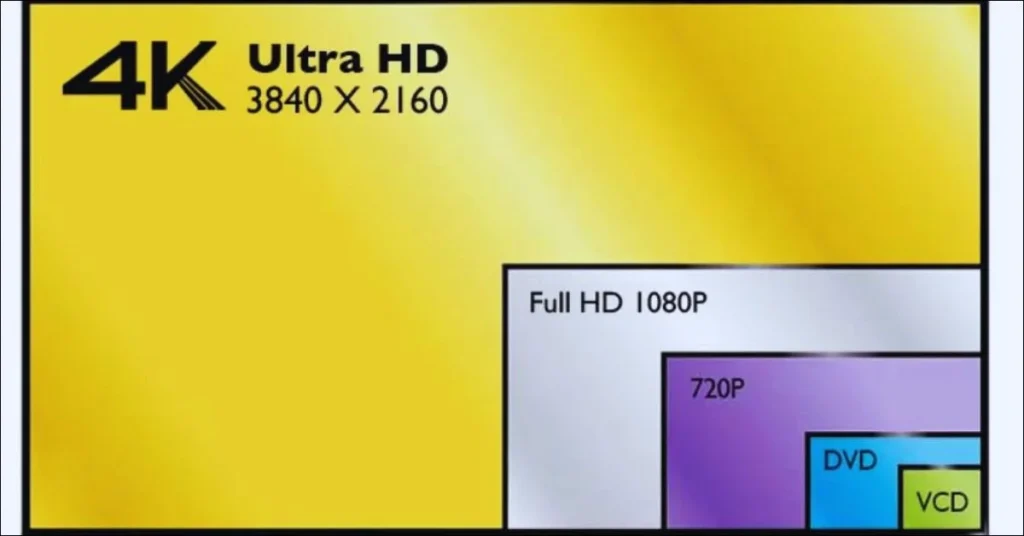
4K обозначает количество пикселей на экране. Это примерно 3840 x 2160 пикселей, что составляет более 8,3 миллионов пикселей. По сравнению с... Full HD (1920 x 1080) — это в четыре раза больше деталей. Чем больше пикселей, тем чётче изображение.
Даже при наличии миллионов пикселей некоторые изображения и видео 4K могут выглядеть пикселизированными. Основные причины:
- Низкокачественный исходный контент
Если просматриваемое вами видео или изображение изначально не было обрезано или преобразовано в 4K, экрану необходимо “растянуть” его до нужного разрешения. Этот процесс, называемый масштабированием, может привести к тому, что края будут выглядеть неровными и размытыми. - Расстояние просмотра
Чем ближе вы к экрану, тем легче будет разглядеть отдельные пиксели. На большом телевизоре или Светодиодная стена, Сидя слишком близко, даже на экране 4K изображение выглядит пикселизированным. В идеале, чем больше экран, тем дальше следует сидеть. - Плотность пикселей (PPI)
Это количество пикселей на дюйм экрана. На небольшом 4K-экране, например, на смартфоне, эти пиксели расположены очень близко друг к другу, обеспечивая чёткое изображение. Но на большой 4K-светодиодной панели эти пиксели распределены по большой площади, что снижает плотность и чёткость. - Тип и качество экрана
Не все 4K-дисплеи одинаковы. Тип панели, расстояние между светодиодными пикселями и качество обработки влияют на чёткость конечного изображения. Неправильная калибровка или низкая частота обновления могут привести к тому, что даже изображения с разрешением 4K будут выглядеть зернистыми.
Как исправить пикселизацию на экранах 4K
Если изображение на вашем мониторе 4K выглядит зернистым или размытым, попробуйте следующие быстрые решения:
- Используйте оригинальный контент 4K вместо файлов с более низким разрешением.
- Отрегулируйте расстояние просмотра в соответствии с размером экрана.
- Проверьте расстояние между пикселями (шаг пикселяПри использовании светодиодной стены меньшее расстояние между светодиодами обеспечивает более плавное изображение.
- Обновите драйверы видеокарты или переместите монитор в другое место, чтобы улучшить цвета и четкость.
В итоге.
В коммерческих дисплеях и вывесках шаг пикселя играет более важную роль, чем разрешение. Например, экран P2,5 мм Оно обеспечивает гораздо более четкую детализацию, чем экран. П6. Несмотря на то, что оба имеют маркировку “4K”, тот, у которого интервал меньше, выглядит более резким на близком расстоянии.