



Cos'è la risoluzione 4K?
Quando senti "4K", probabilmente pensi a immagini cristalline e immagini realistiche e nitide. Ma a volte, anche uno schermo 4K può apparire pixelato, soprattutto se visto da vicino. Per capire perché questo accade, devi prima capire cosa significa esattamente 4K.
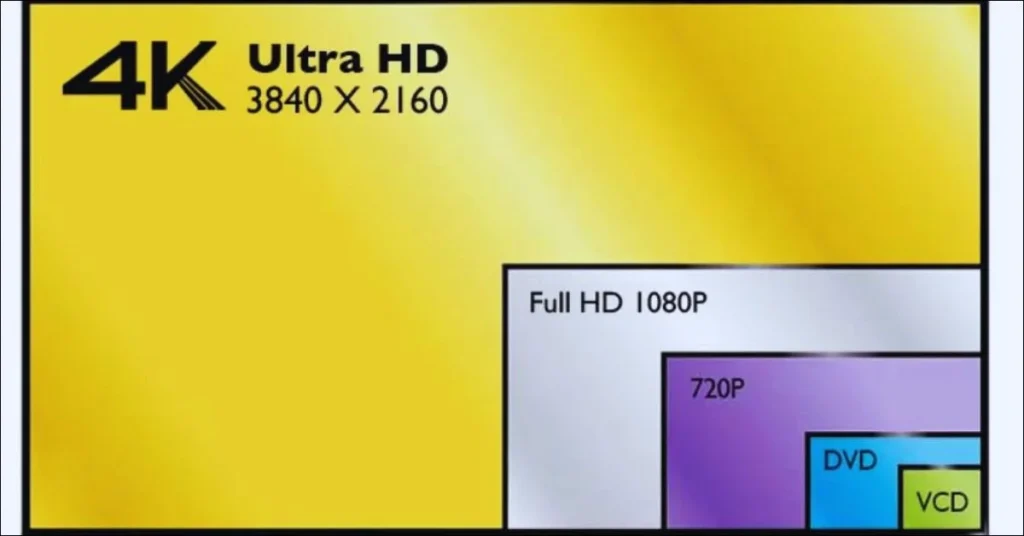
Perché uno schermo 4K può ancora apparire pixelato?
4K si riferisce al numero di pixel su uno schermo. Ha circa 3840 x 2160 pixel, per un totale di oltre 8,3 milioni di pixel. Rispetto a... Full HD (1920 x 1080), questo rappresenta un dettaglio quattro volte maggiore. Maggiore è il numero di pixel, più nitida è l'immagine.
Anche con milioni di pixel, alcune immagini o video 4K possono apparire pixelati. Le ragioni principali includono:
- Contenuto sorgente di bassa qualità
Se il video o l'immagine che stai guardando non è stato originariamente ritagliato o renderizzato in 4K, lo schermo deve "allungarlo" per adattarlo alla risoluzione 4K. Questo processo, chiamato upscaling, può far apparire i bordi irregolari e sfocati. - Distanza di visione
Più ci si avvicina allo schermo, più facile sarà vedere i singoli pixel. Su una TV di grandi dimensioni o su un Parete LED, Sedersi troppo vicini fa sì che anche uno schermo 4K appaia pixelato. Idealmente, più grande è lo schermo, più lontano ci si dovrebbe sedere. - Densità dei pixel (PPI)
Si riferisce al numero di pixel per pollice di schermo. Un piccolo schermo 4K, come quello di uno smartphone, raggruppa questi pixel molto vicini tra loro, producendo un'immagine nitida. Ma un grande pannello LED 4K distribuisce questi pixel su un'area più ampia, riducendone densità e nitidezza. - Tipo e qualità dello schermo
Non tutti i display 4K sono uguali. Il tipo di pannello, la spaziatura tra i pixel LED e la qualità dell'elaborazione influiscono sulla nitidezza dell'immagine finale. Una calibrazione non corretta o basse frequenze di aggiornamento possono far apparire granulose anche le immagini 4K autentiche.
Come risolvere il problema della pixelizzazione sugli schermi 4K
Se l'immagine sul tuo monitor 4K appare granulosa o sfocata, prova queste soluzioni rapide:
- Utilizzare contenuti nativi 4K anziché file a risoluzione inferiore.
- Regolare la distanza di visione in base alle dimensioni dello schermo.
- Controllare la spaziatura dei pixel (passo dei pixelSe si utilizza una parete LED, una spaziatura più ridotta garantisce immagini più fluide.
- Aggiorna i driver della scheda video o sposta il monitor in un'altra posizione per ottenere colori e nitidezza migliori.
In sintesi.
Nei display e nella segnaletica commerciale, il pixel pitch gioca un ruolo più importante della risoluzione. Ad esempio, uno schermo P2,5 mm Offre dettagli molto più nitidi rispetto a uno schermo. P6. Anche se entrambe sono etichettate come "4K", quella con la spaziatura più piccola appare più nitida a distanza ravvicinata.